 따라누리
따라누리
아이폰 · 카카오톡 설치
안녕하세요. 따라누리입니다.
아이폰에서 카카오톡을 설치하려는데, 어디서부터 눌러야 할지 막막하셨나요?
지금부터 화면을 보며 카카오톡을 직접 설치해 볼게요. 옆에서 하나씩 알려드리듯, 앱스토어를 여는 것부터 카카오톡을 실행하는 것까지 차근차근 설명해 드리겠습니다. 아이폰을 손에 들고 아래 화면과 비교하며 천천히 따라 해보세요.
01단계
앱스토어를 누르세요
먼저 아이폰 홈 화면에서 App Store를 찾아주세요. 파란색 바탕에 흰색 A 모양이 있는 아이콘입니다. 아래 사진에서 표시한 아이콘을 한 번 눌러 앱스토어를 여세요.

02단계
검색을 누르세요
앱스토어가 열리면 화면 아래쪽을 살펴보세요. 돋보기 모양과 함께 검색이라고 적힌 곳이 있습니다. 이곳을 한 번 눌러 카카오톡을 찾는 화면으로 이동하세요.

03단계
검색창을 누르세요
화면 위쪽에서 게임, 앱, 스토리 등이라고 적힌 길쭉한 칸을 찾아주세요. 이곳이 앱 이름을 적는 검색창입니다. 검색창 안을 한 번 누르면 화면 아래에 글자를 입력하는 키보드가 나타납니다.

04단계
카카오톡을 입력하고 검색하세요
키보드로 카카오톡을 입력하세요. 검색창에 글자가 바르게 들어갔는지 확인한 뒤, 키보드 오른쪽 아래의 파란색 돋보기 버튼을 누르세요. 카카오톡과 관련된 검색 결과가 나타납니다.

05단계
카카오톡의 받기를 누르세요
검색 결과에는 다른 앱이나 광고가 먼저 보일 수 있습니다. 카카오톡이라는 이름과 노란색 바탕의 말풍선 아이콘을 확인해 주세요. 카카오톡 항목을 찾았다면 그 옆의 받기를 한 번 누르세요.

06단계
설치 인증 안내를 따라주세요
아래와 같이 두 번 클릭하여 설치하기라는 안내가 나오면, 아이폰 오른쪽 옆면에 있는 실제 버튼을 빠르게 두 번 누르세요. 화면에 보이는 글씨나 그림을 누르는 것이 아닙니다. 두 번 누른 뒤에는 본인 화면에 나타나는 인증 안내를 따라주세요.

07단계
열기를 누르세요
설치가 끝날 때까지 잠시 기다려 주세요. 카카오톡 옆의 버튼이 열기로 바뀌면 앱을 실행할 수 있습니다. 열기를 한 번 눌러 카카오톡을 시작하세요.

08단계
카카오톡이 열리면 완료입니다
아래 사진처럼 카카오톡을 시작합니다라는 첫 화면이 보이나요? 이 화면이 열렸다면 카카오톡이 설치되고 실행된 것입니다. 여기까지 보이면 이번 설치 과정은 완료입니다.

참고: Apple 앱 다운로드 안내
설치 과정을 한눈에 다시 살펴보세요
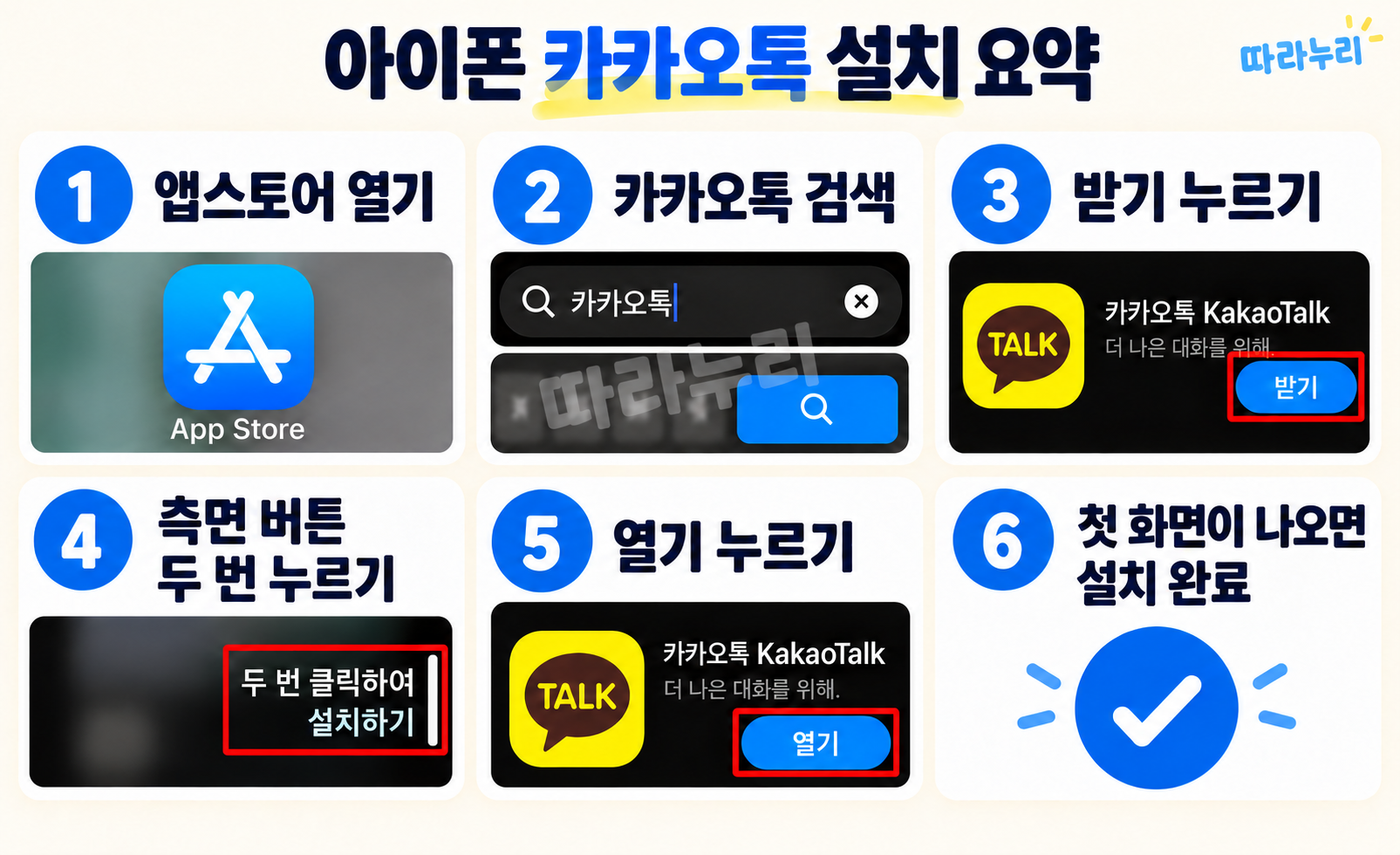
지금까지 따라 한 카카오톡 설치 과정을 아래 이미지 한 장에 모았습니다. 앱스토어를 여는 것부터 설치 완료까지, 중요한 순서만 다시 확인해 보세요. 다음에 설치할 때도 이 요약을 보며 차근차근 따라 하실 수 있습니다.
카카오톡 설치를 마쳤어요
카카오톡 첫 화면이 열렸다면 설치가 끝났습니다.
설명은 괜찮으셨나요? 안내해 드린 순서대로 카카오톡 설치를 잘 마치셨으면 좋겠습니다.
한 번에 모두 기억하지 않으셔도 괜찮아요. 헷갈리는 부분은 위의 화면을 다시 보며 천천히 따라 해보세요.
이번 안내가 도움이 되셨다면, 다음에도 스마트폰을 사용하다 도움이 필요할 때 따라누리를 찾아주세요. 옆에서 알려드리는 마음으로 하나씩 설명해 드리겠습니다.